Googleビジネスプロフィール連携マニュアル
このたび「EPARK クリニック・病院」連携代行サービス利用規約への同意をいただくことで、Googleビジネスプロフィールとも連携が可能になりました。
EPARKクリニック病院の掲載情報を最新に保つことで、EPARKクリニック病院メディアのメディアデータを自動反映されます。
本ページでは、連携のための各種設定手順をご案内します。上から順番に操作を進めてください。
はじめに ~「EPARK クリニック・病院」連携代行サービスとは~
■ Googleビジネスプロフィールとは
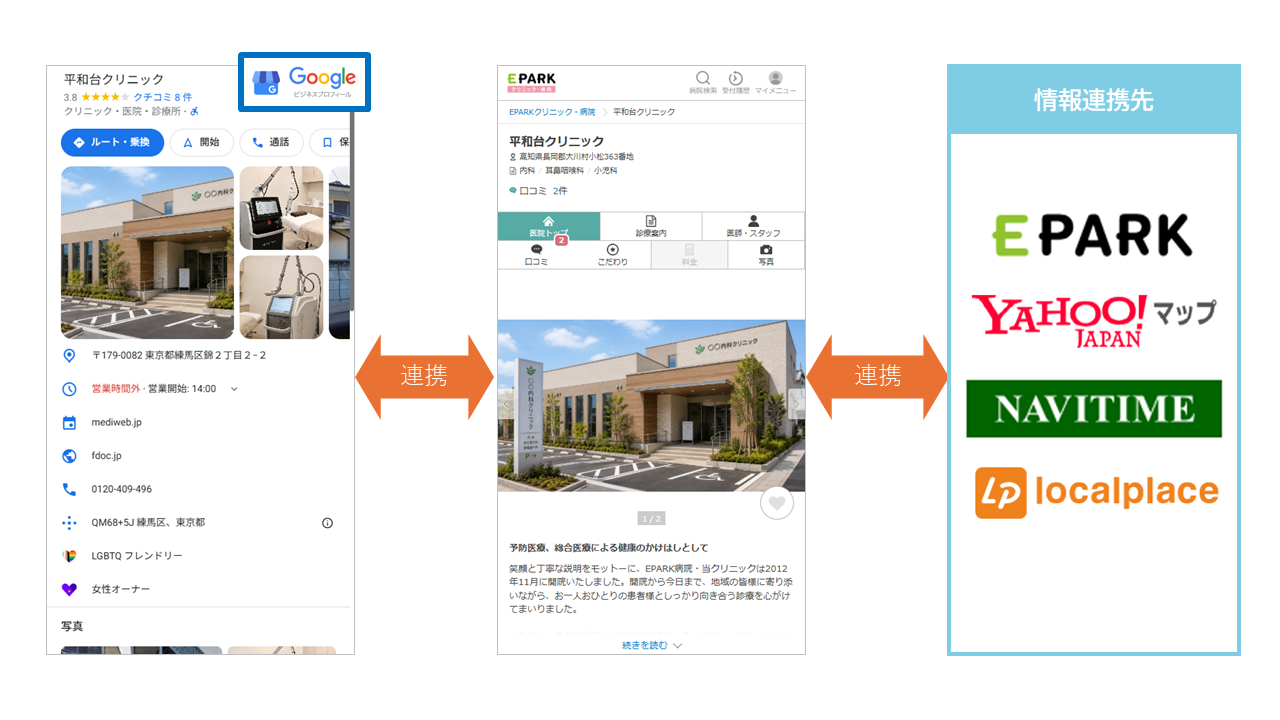
Googleが提供する無料のビジネス情報掲載サービスです。医院や病院の住所、電話番号、診療時間、写真、口コミなどを登録することで、Google検索やGoogleマップで表示され、より多くの患者様に情報を届けることができます。
今回「EPARK クリニック・病院」連携代行サービスにご同意いただいたことで、Googleビジネスプロフィールとの連携が可能になりました。連携後は、EPARKクリニック・病院に登録されている情報が自動的にGoogleビジネスプロフィールへ反映され、掲載業務を弊社が代行いたします。
目次
Googleアカウントをお持ちではない方はこちらからお読みください
Googleアカウントをお持ちで、Googleビジネスプロフィール設定済みでない方はこちらからお読みください
Googleビジネスプロフィール設定済みで、オーナー確認が未完了の方はこちらからお読みください
Googleビジネスプロフィール設定・オーナー確認済みの方はこちらからお読みください
1. 新規Googleアカウント作成
※既にGoogleアカウントをお持ちの場合は、この章を読み飛ばして「2. Googleビジネスプロフィール設定」からお進みください。
GoogleChromeをお持ちの場合は、GoogleChromeで操作をお願いいたします。
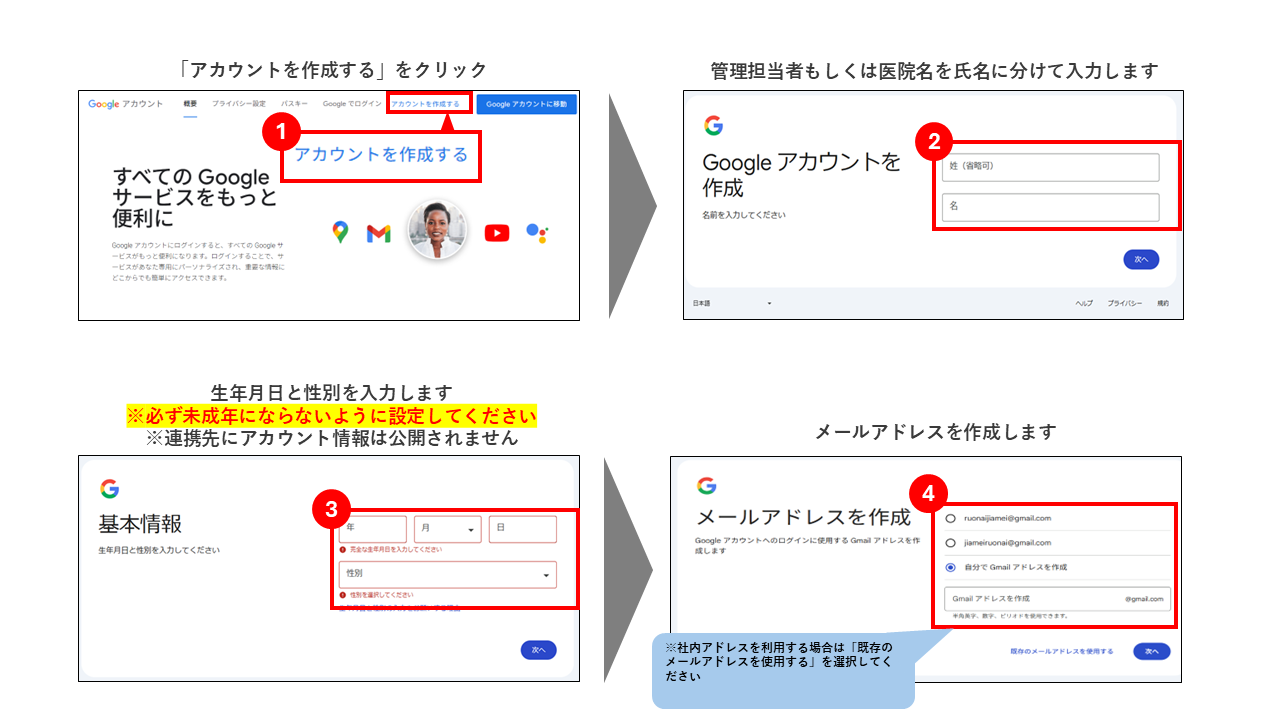
①下記ページで「アカウントを作成する」をクリックします
https://www.google.com/intl/ja/account/about/
②管理担当者名もしくは医院名(クリニック名)を「姓」「名」に分けて入力します
③生年月日と性別を入力します
※必ず未成年にならないように設定してください
※連携先にアカウント情報は公開されません
④メールアドレスを作成します
※院内アドレスを利用する場合は「既存のメールアドレスを使用する」を選択してください
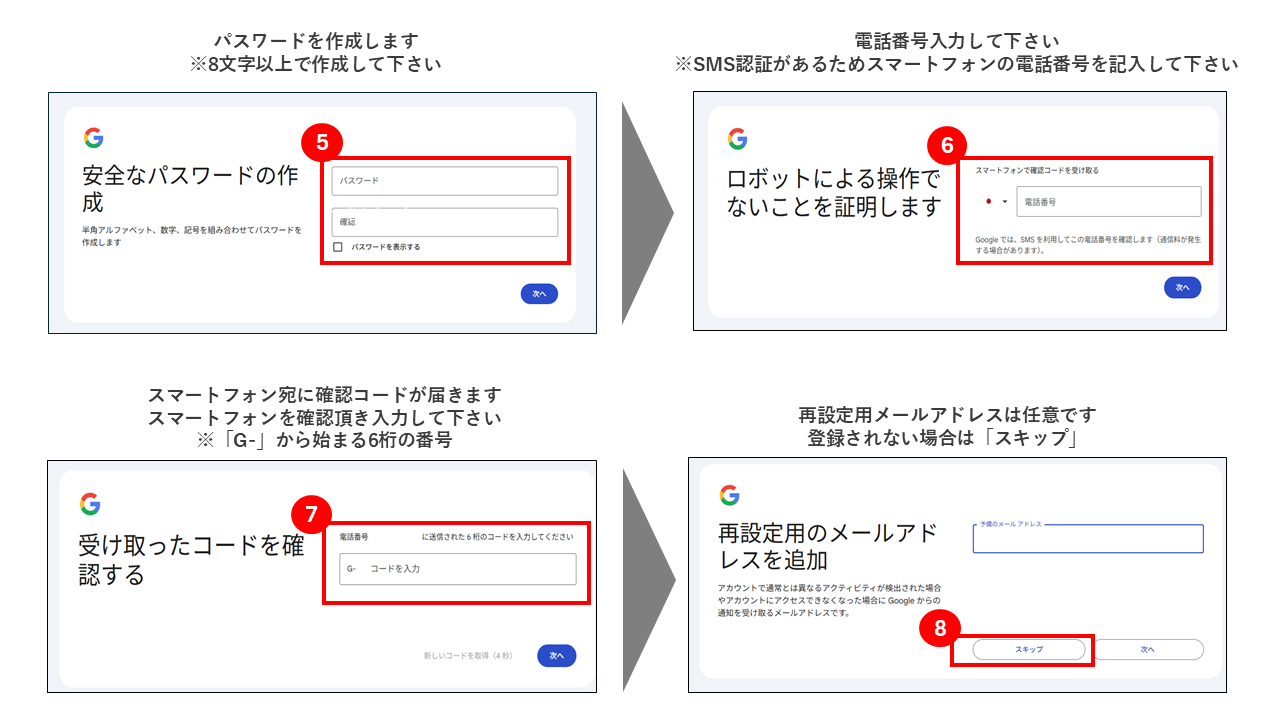
⑤パスワードを作成します(8文字以上)
⑥電話番号を入力します
※SMS認証があるため、スマートフォンの電話番号を入力してください
⑦スマートフォン宛に届いた確認コード(「G-」から始まる6桁の番号)を入力します
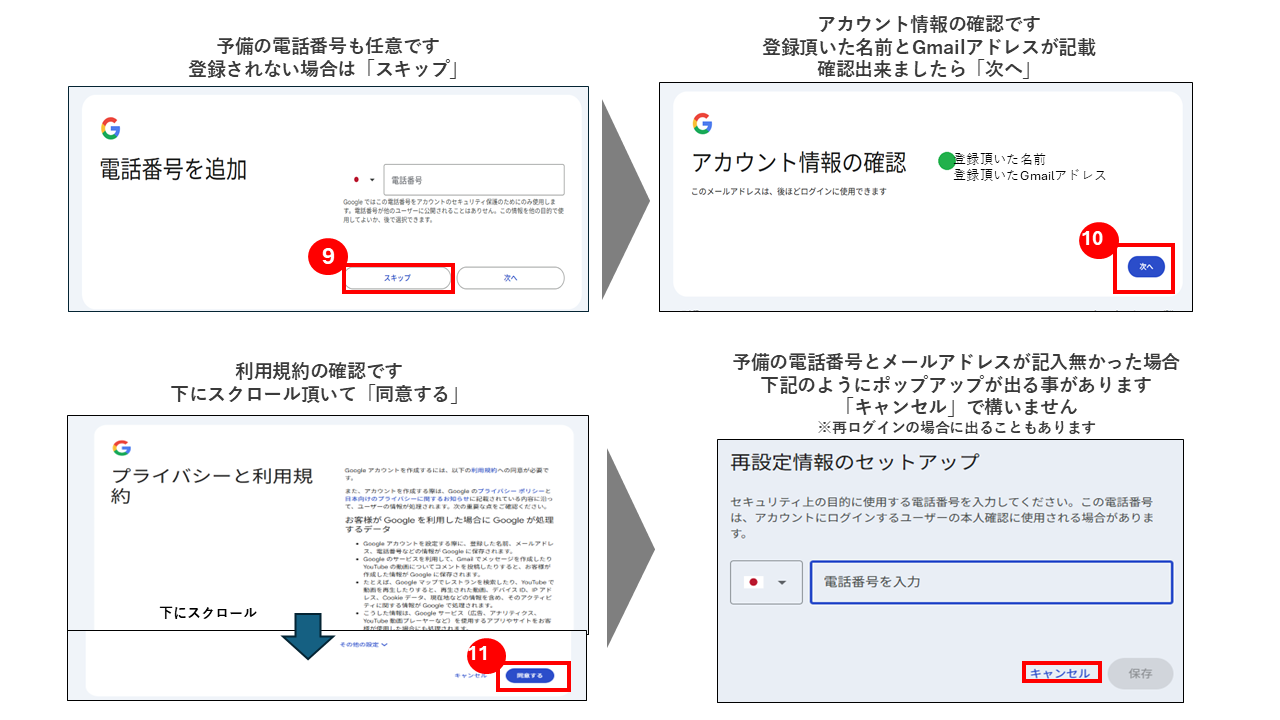
⑧再設定用メールアドレスは任意です。登録されない場合は「スキップ」をクリックします
⑨予備の電話番号も任意です。登録されない場合は「スキップ」をクリックします
⑩アカウント情報の確認画面で、登録した名前とGmailアドレスを確認し「次へ」をクリックします
⑪利用規約の確認画面を下にスクロールし「同意する」をクリックします
※予備の電話番号・メールアドレスを未入力のまま進めると、再設定情報のセットアップを促すポップアップが表示される場合があります。その際は「キャンセル」で問題ありません(再ログイン時に表示されることもあります)。
2. Googleビジネスプロフィール設定
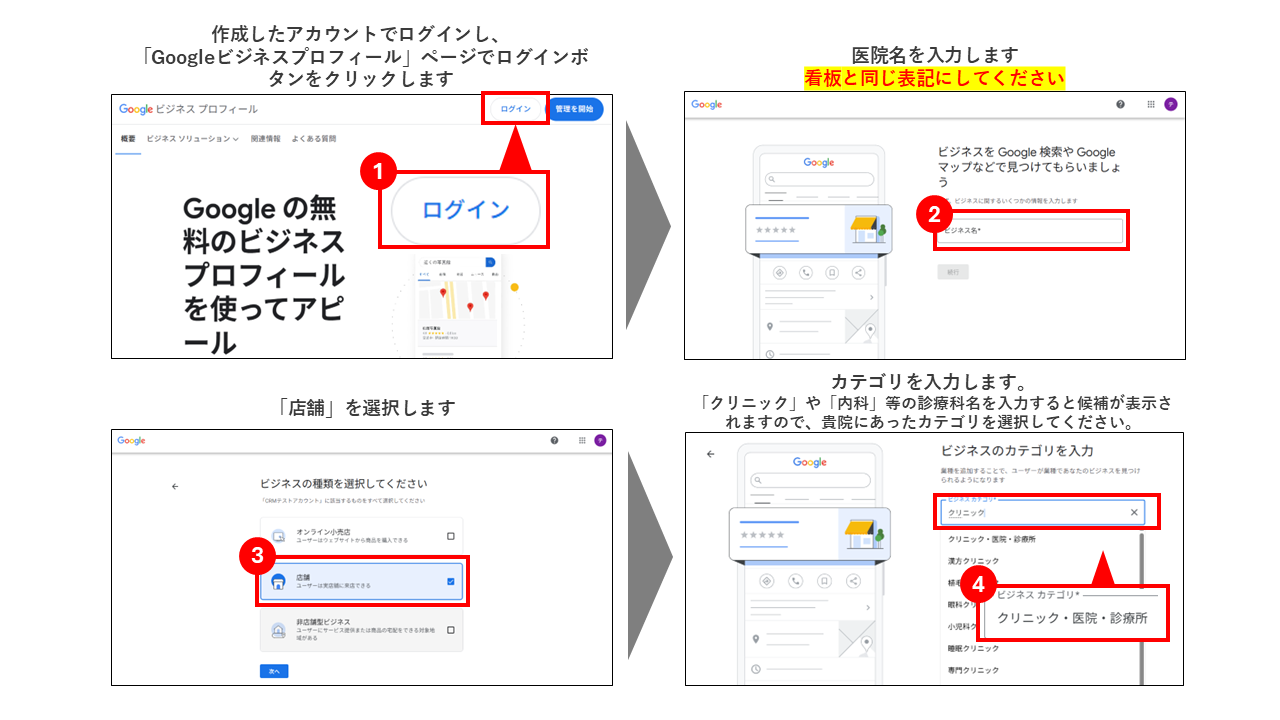
①作成したアカウントでログインし、「Googleビジネスプロフィール」ページでログインボタンをクリックします
https://www.google.com/intl/ja_jp/business/?authuser=1
②医院名(クリニック名)を入力します(院名まで入力)
※看板と同じ表記にしてください
③「店舗」を選択します
④カテゴリは診療科目に応じて入力します(例:「内科クリニックなど)
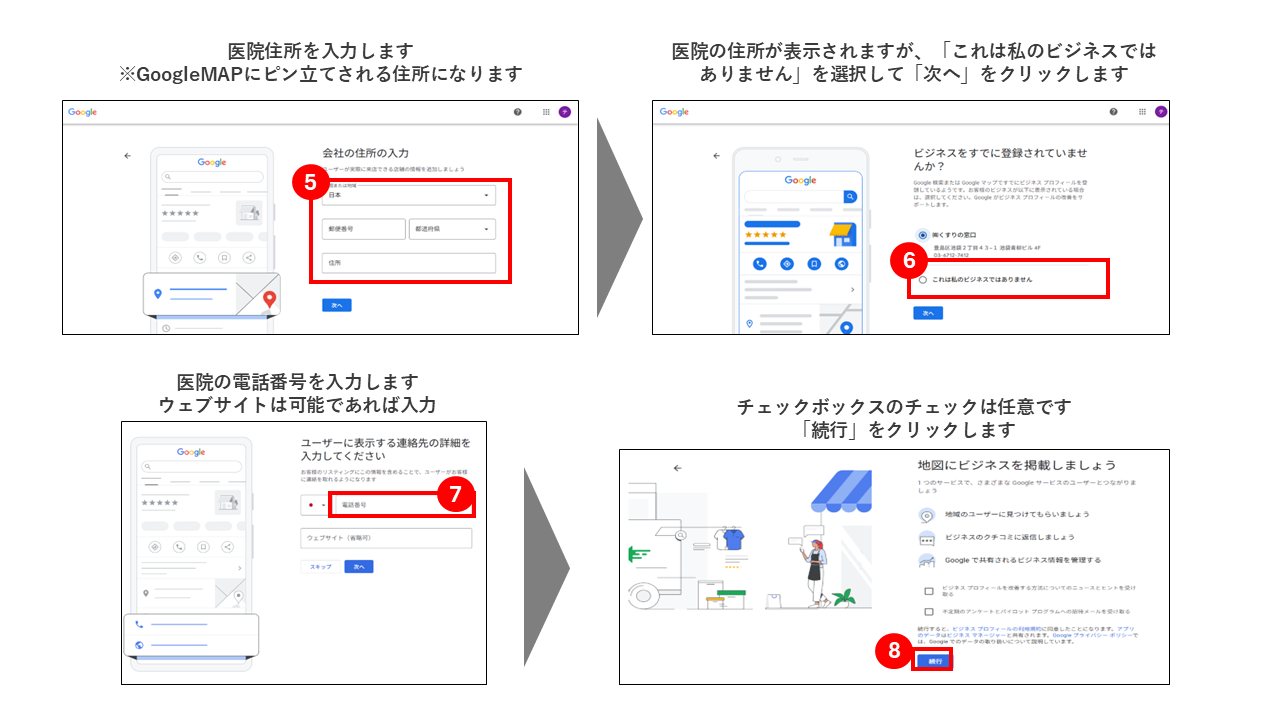
⑥医院の住所を入力します
※GoogleMAPにピン立てされる住所になります
⑦医院の住所が既に表示される場合は、「これは私のビジネスではありません」を選択して「次へ」をクリックします
⑧医院の電話番号を入力します。ウェブサイトは可能であれば入力してください
⑨チェックボックスのチェックは任意です。「続行」をクリックします
※⑥の「次へ」を押した後に表示される画面によって、この先の操作が3パターンに分かれます。表示された画面を確認し、下記のいずれかに進んでください。
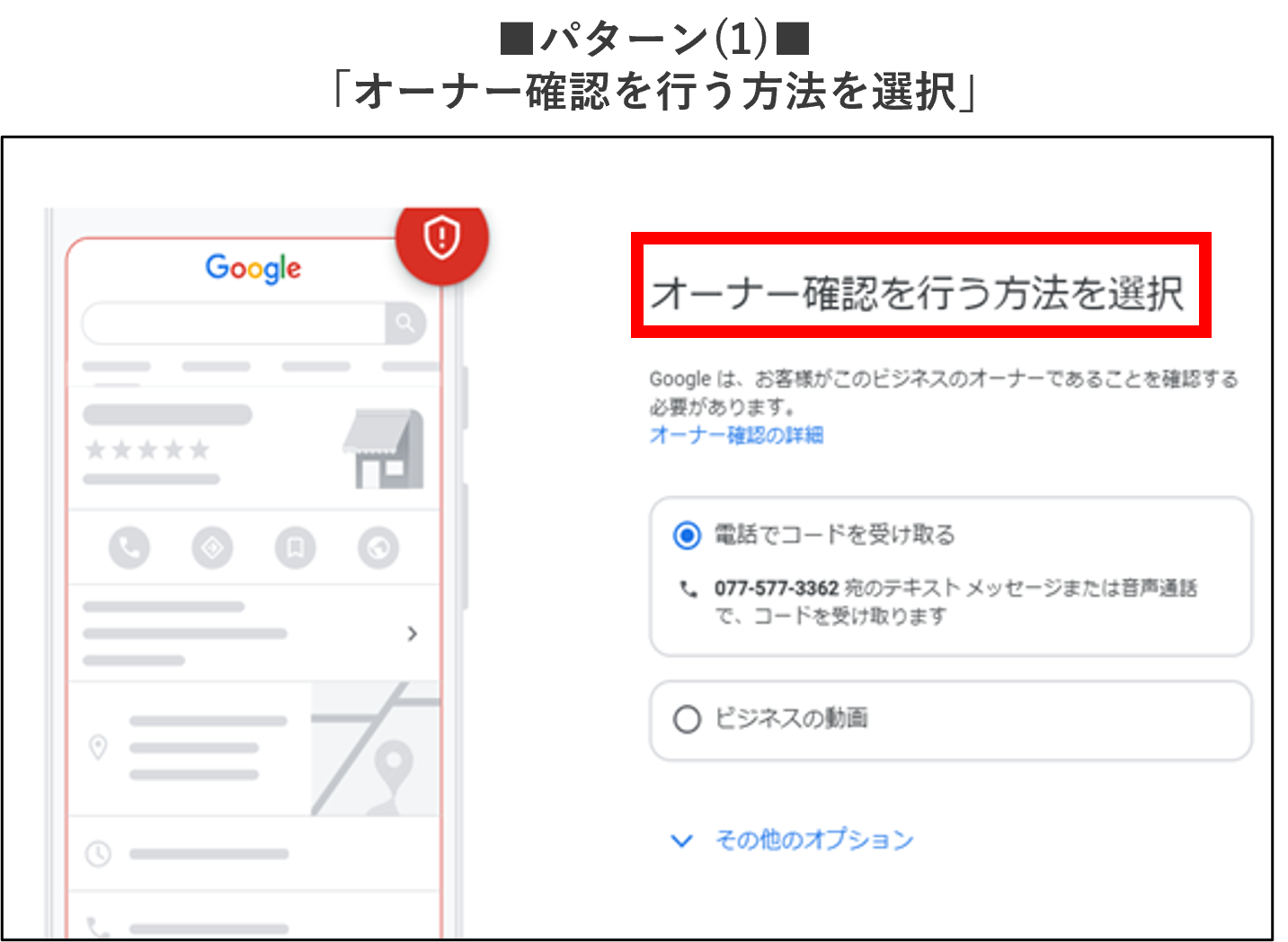
・パターン(1):「オーナー確認を行う方法を選択」の画面が表示された場合
→ 「3. オーナー確認」へ
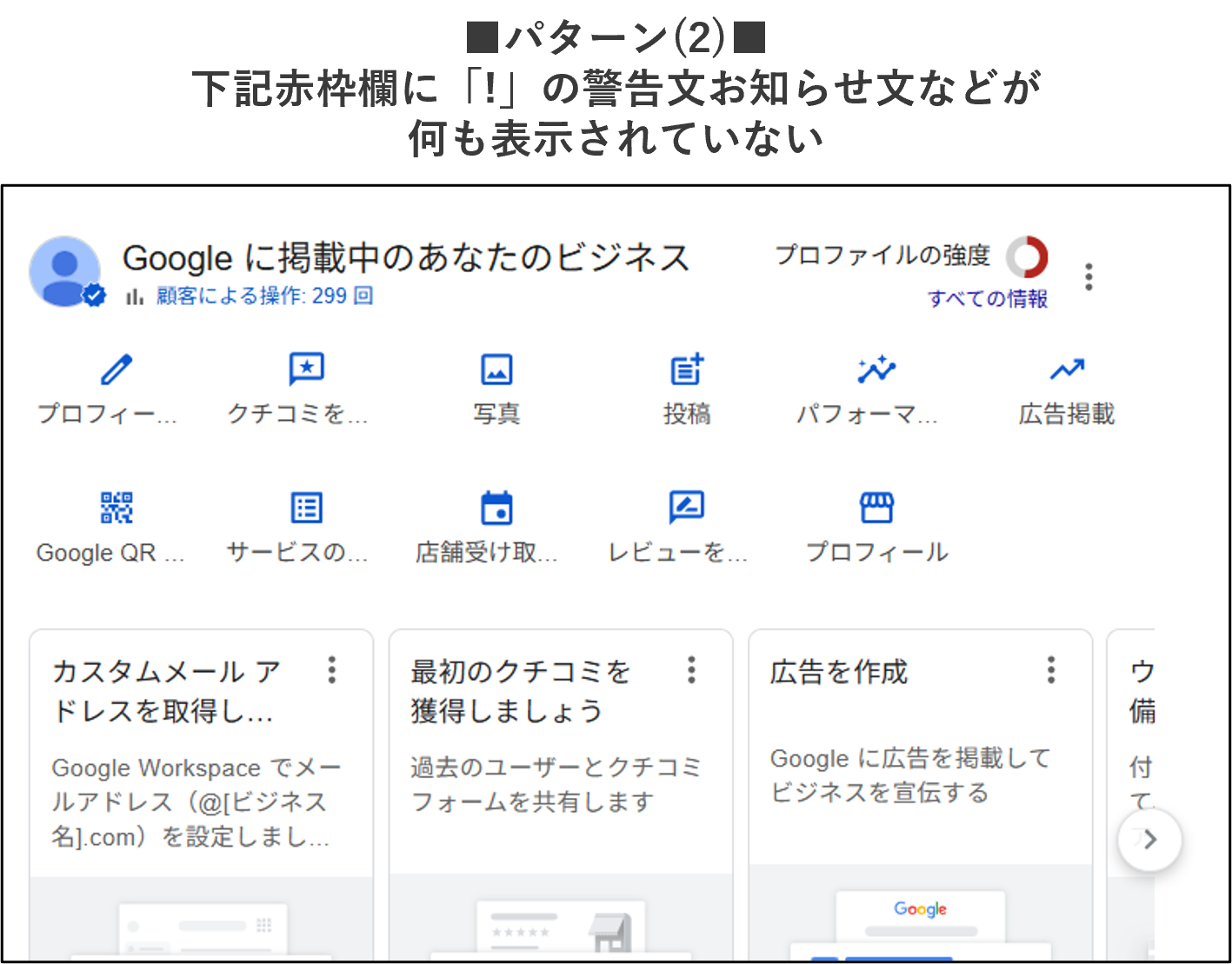
・パターン(2):赤枠内に「!」の警告文やお知らせ文などが何も表示されていない場合
→ 「5. オーナー招待操作」へ
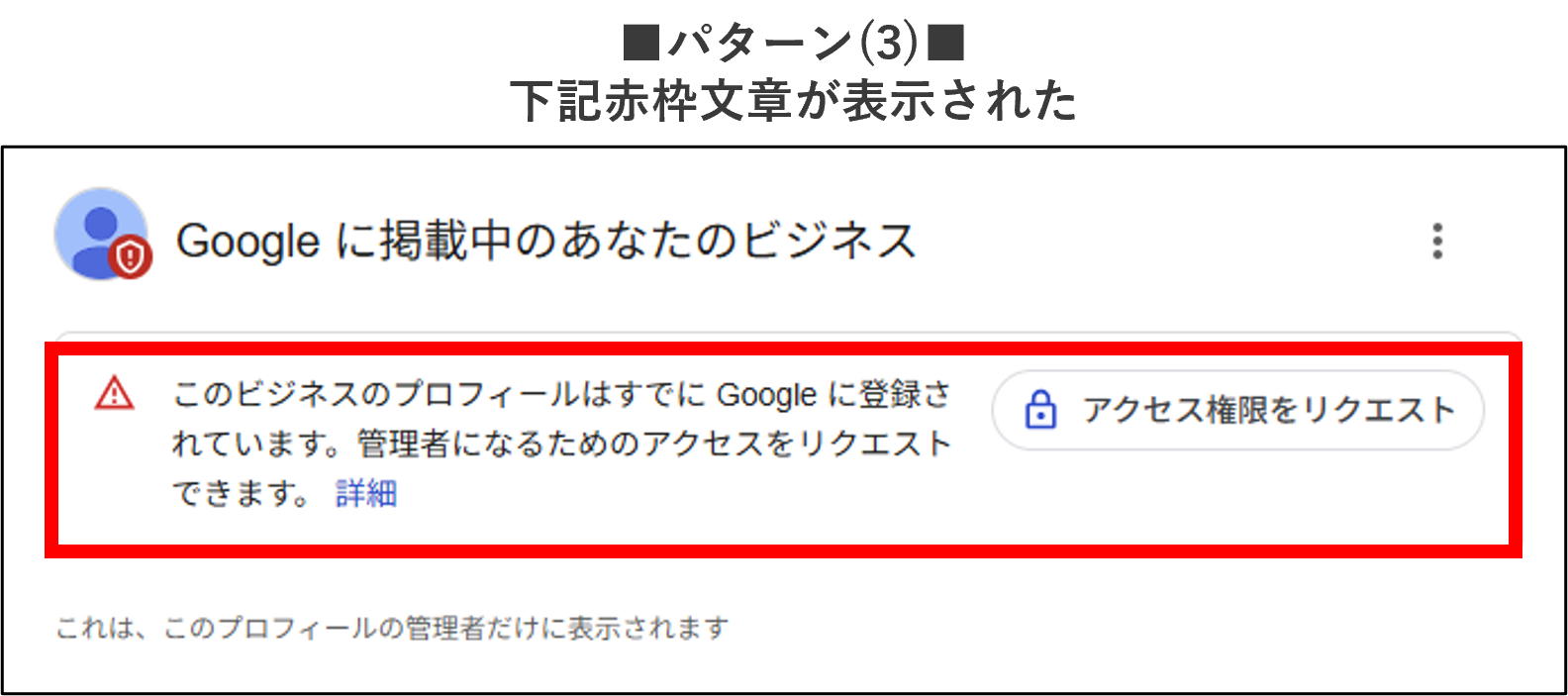
・パターン(3):「このビジネスのプロフィールはすでにGoogleに登録されています」等の赤枠文章が表示された場合
→ 「4. アクセス権限のリクエスト」へ
3. オーナー確認
■ はじめに
※「オーナー確認を行う」もしくは「コードを入力」ボタンが表示されない場合は、既にGoogle上で確認が完了している状態のため、オーナー確認作業は不要です。
【既にご登録いただいている場合】
開いている端末がPCなら左側、スマートフォンなら一番上にある「Googleに掲載中のあなたのビジネス」という表記をお探しください。記載文字の左にある丸いアイコンの右端に、赤いマークが付いていればオーナー確認が未済、青いマークが付いていればオーナー確認は済んでいます(済んでいる場合は「5. オーナー招待操作」へお進みください)。

オーナー確認方法は下記の4種類です。表示はGoogleの仕様上ランダムになるため、選ぶことはできません。
あらかじめご了承ください。
(1)電話またはSMS(テキストメッセージ)
(2)メールによる確認
(3)動画による確認(録画)
(4)郵送ハガキによる確認
■ 電話でコードを受け取る/メールによる確認・郵送による確認
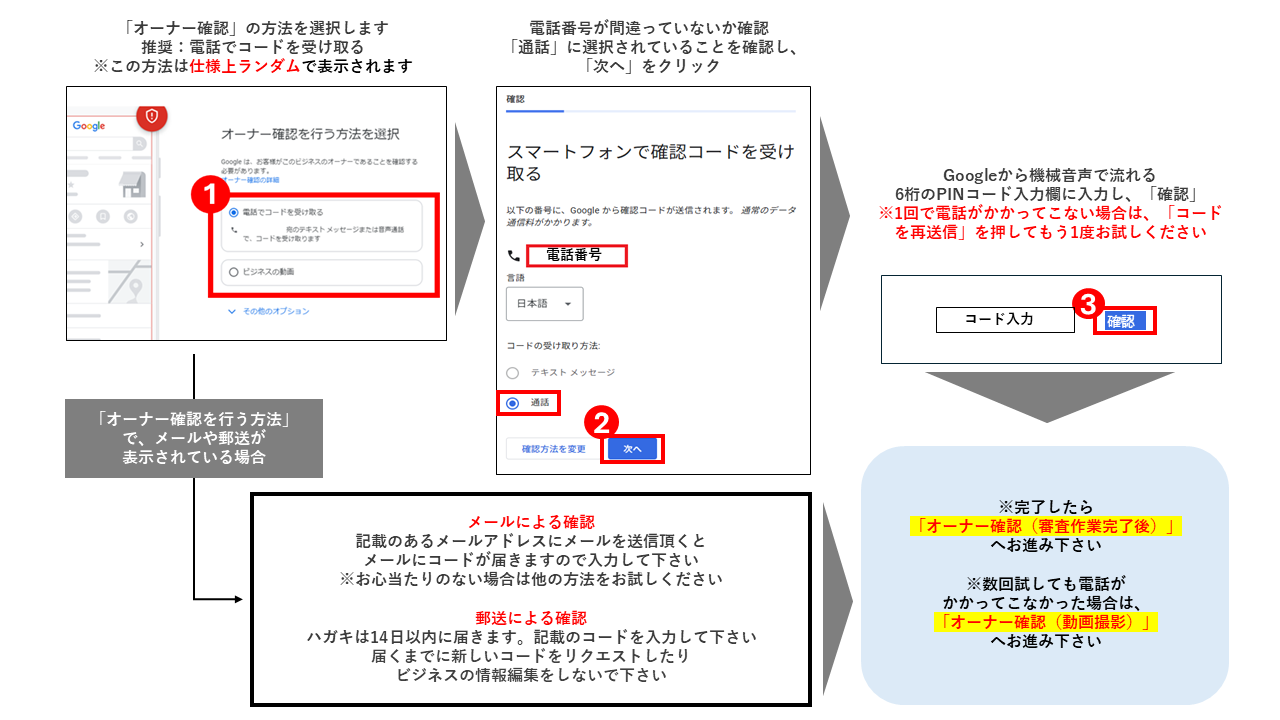
①「オーナー確認を行う方法を選択」画面で方法を選びます(推奨:電話でコードを受け取る)
※この選択肢は仕様上ランダムに表示されます
②電話番号が間違っていないか確認し、「通話」が選択されていることを確認して「次へ」をクリックしま
③Googleから機械音声で流れる6桁のPINコードを入力欄に入力し「確認」をクリックします
※1回で電話がかかってこない場合は「コードを再送信」を押して、もう1度お試しください
【メールによる確認】
記載のあるメールアドレスにメールを送信すると、メールにコードが届きますので入力してください。
※お心当たりのない場合は他の方法をお試しください。
【郵送による確認】
ハガキは14日以内に届きます。記載のコードを入力してください。届くまでに新しいコードをリクエストしたり、ビジネス情報の編集をしたりしないでください。
※完了したら「オーナー確認(審査作業完了後)」へお進みください。
※数回試しても電話がかかってこなかった場合は、下記の「動画による確認」をお試しください。
■ 動画による確認(動画撮影)
①「ビジネスの動画」を選択し「次へ」をクリックします
②表示された内容を確認し「次へ」をクリックします
※PCやiPadを利用している場合はQRコードが表示されるので、スマートフォンで今回利用しているGoogleアカウントにログインし、カメラでQRコードを読み取ってください
③撮影のヒントを確認し「記録を開始」をクリックして撮影します
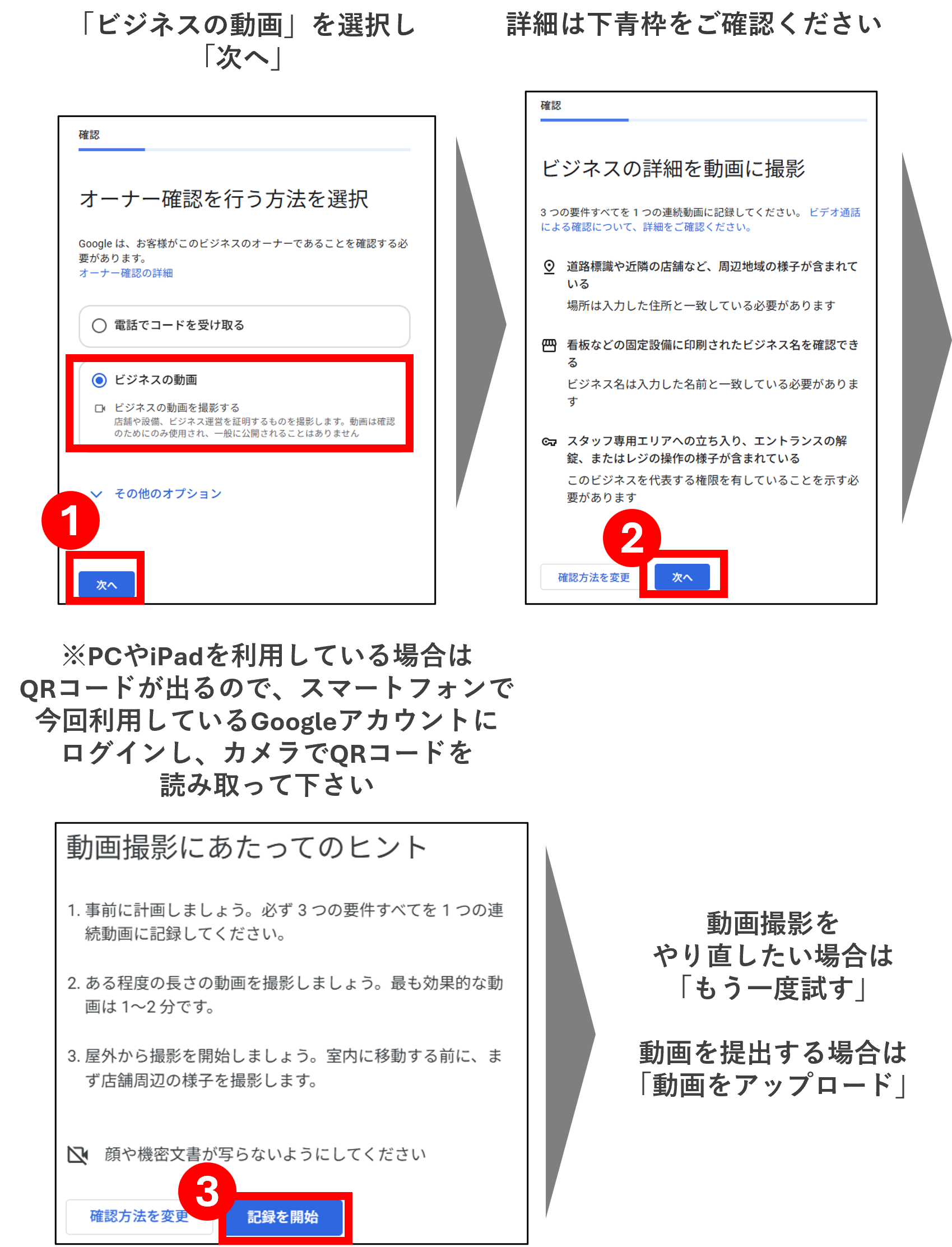
動画撮影をやり直したい場合は「もう一度試す」、動画を提出する場合は「動画をアップロード」を選択してください。
【動画撮影時の注意事項 ※必ずご一読ください※】
ゆっくり撮影してください(1分以上であれば長くなっても構いません)。下記の一連の流れを動画を止めずに撮影してください。
※動画立ち上げの際、位置情報・カメラ・マイクへのアクセス許可はすべて許可してください。
・近隣の施設・道路標識:屋外から医院を向いて撮影を開始し、近隣の施設や道路標識を撮影してください
・医院の看板:一画面に見切れないよう、大きく医院名・クリニック名が写るように撮影してください
・診察室・受付等:撮影者様がそこに入っている様子を撮影してください
・受付・会計の操作:受付カウンター全体を写し、実際に操作している様子(会計処理等で大丈夫です)を撮影してください
※顔や機密文書(診療録・患者情報等)が写らないようにしてください
■ オーナー確認(審査作業完了後)
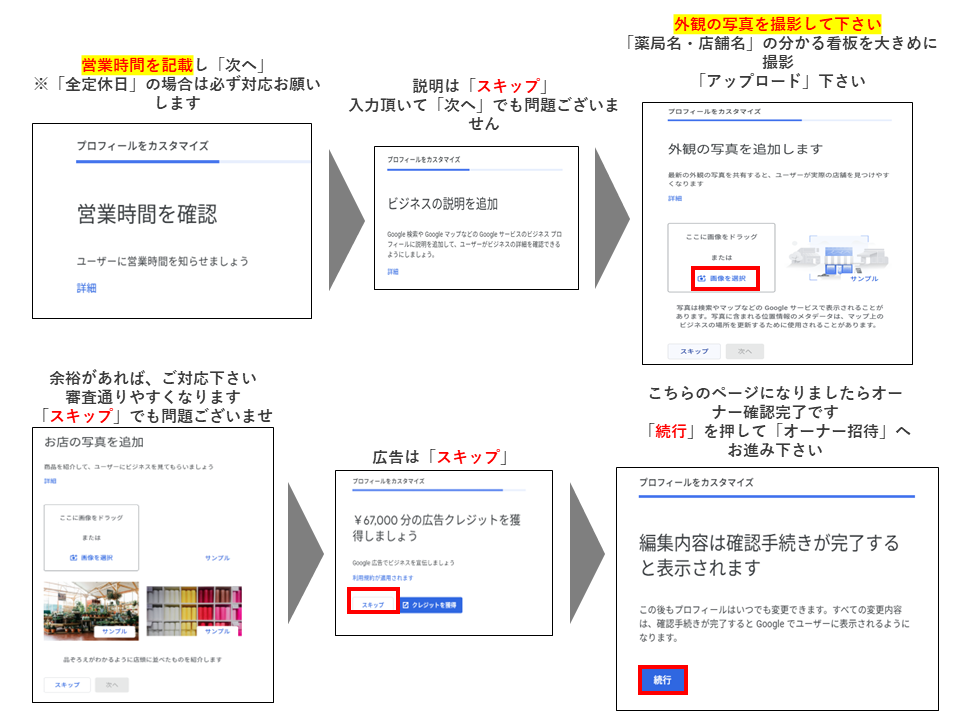
①診療時間を記載し「次へ」をクリックします
②ビジネスの説明は「スキップ」を選択して「次へ」でも問題ありません
③外観の写真を追加します(医院名・クリニック名が分かる看板を大きめに撮影してアップロード)
④院内の写真を追加します(余裕があればご対応ください。審査が通りやすくなります。「スキップ」でも問題ありません)
⑤広告(¥67,000分の広告クレジット)は「スキップ」を選択します
⑥「編集内容は確認手続きが完了すると表示されます」という画面になったらオーナー確認は完了です。
「続行」を押して「6. オーナー招待操作」へお進みください
4. アクセス権限のリクエスト
Googleビジネスプロフィール設定時に「アクセス権限をリクエスト」ボタンが表示された場合
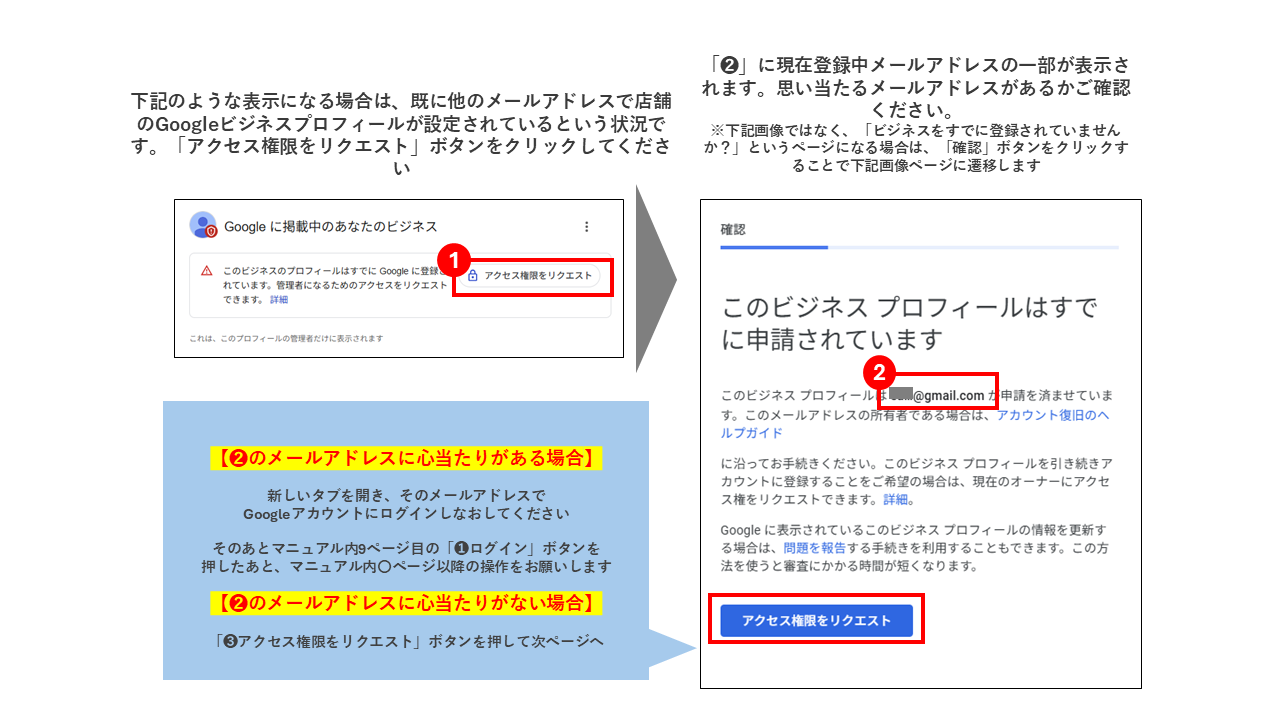
※このボタンが表示されていなければ、この章は読み飛ばして「5. オーナー招待操作」から操作してください。
下記のような表示になる場合は、既に他のメールアドレスで医院のGoogleビジネスプロフィールが設定されている状況です。「アクセス権限をリクエスト」ボタンをクリックしてください。
表示された画面に、現在登録中メールアドレスの一部が表示されます。思い当たるメールアドレスがあるかご確認ください。
※「このビジネスをすでに登録されていませんか?」というページになる場合は、「確認」ボタンをクリックすることで同様の画面に遷移します。
・メールアドレスに心当たりがある場合
新しいタブを開き、そのメールアドレスでGoogleアカウントにログインし直してください。その後、本記事「2. Googleビジネスプロフィール設定」の「①ログイン」からログイン済みの状態で操作を続けてください。
・メールアドレスに心当たりがない場合
「アクセス権限をリクエスト」ボタンを押して次へ進んでください。
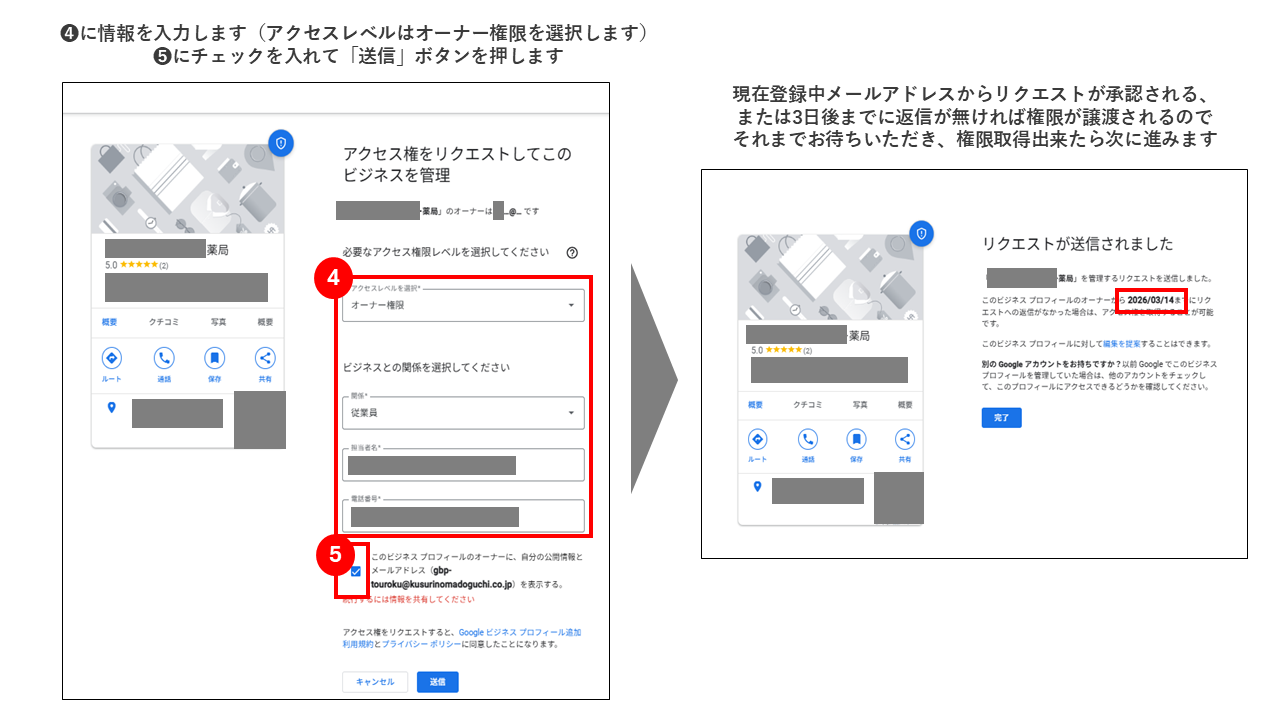
①アクセスレベルは「オーナー権限」を選択してください
②チェックを入れて「送信」ボタンを押します
現在登録中のメールアドレスからリクエストが承認される、または3日後までに返信が無ければ権限が譲渡されますので、それまでお待ちいただき、権限を取得できたら次に進んでください。
5. オーナー招待操作
※弊社アカウントを招待しても共同オーナー扱いになるため、医院様で管理権限が無くなるわけではありません。
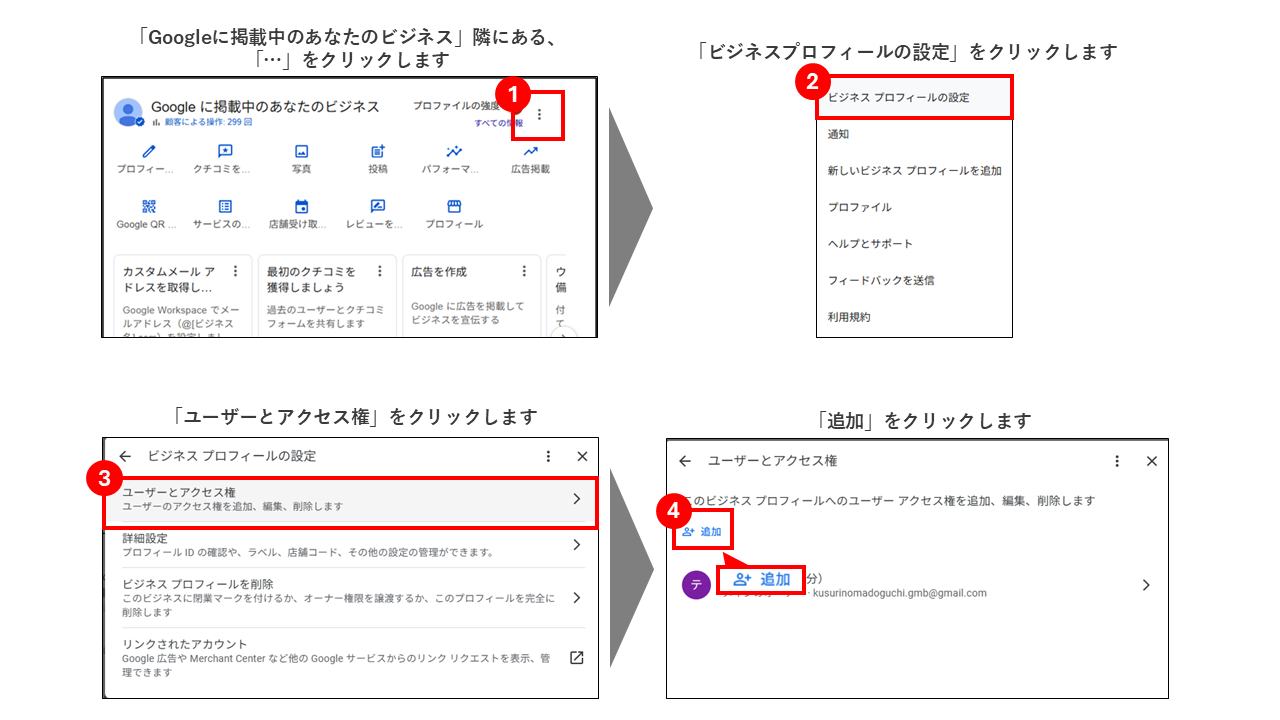
①「Googleに掲載中のあなたのビジネス」の隣にある「…」をクリックします
②「ビジネスプロフィールの設定」をクリックします
③「ユーザーとアクセス権」をクリックします
④「追加」をクリックします
⑤メールアドレス欄に「gbp-touroku@po.mediweb.jp」を入力します。
⑥アクセスは「オーナー」を選択して「招待する」ボタンをクリックします
⑦続けてメールアドレス欄に「epark_media@epark.co.jp」を入力します
⑧アクセスは「管理者」を選択して「招待する」ボタンをクリックします
※デフォルトではアクセスが「管理者」になっているため、⑤の招待時は必ず「オーナー」を選択してください。
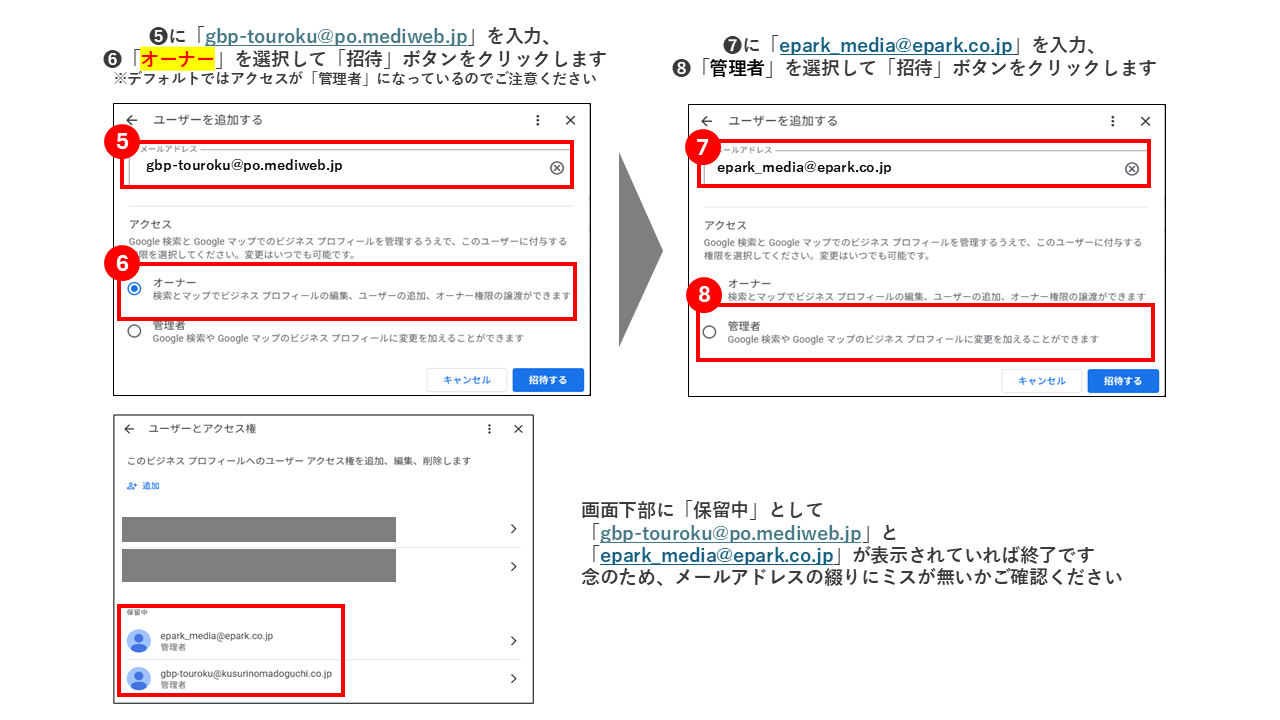
画面下部の「保留中」に、上記2件のメールアドレスが表示されていれば操作は完了です。念のため、メールアドレスの綴りにミスが無いかご確認ください。
6. 全ての手順完了後(完了報告)
オーナー招待とオーナー確認の完了が弊社で確認できましたら、「EPARK クリニック・病院」の情報とGoogleビジネスプロフィールが連携可能となります。
お手数をおかけしますが、上記手順がすべて完了しましたら、下記アドレス宛に完了のご報告をお願いいたします。
■ 完了のご報告用アドレス
support_epark_mw@po.mediweb.jp
7. よくあるお問い合わせ
Q1. Googleビジネスプロフィールページの「ログイン」ボタンを押したら、マニュアル通りではなく別の画面に移動しました。
A1. 過去に途中まで設定したことがある状況です。「3. オーナー確認」から操作してください。
Q2. アカウント作成途中で突然、英語でSMS認証を要求する画面が表示され、次に進んでも電話番号入力欄がありません。
A2. 「Send SMS」を押すとSMSが送信されます。「Send」を押し、しばらく経つとPC画面が切り替わり、次に進めるようになります。
Q3. オーナー確認方法に電話しか表示されないが電話がかかってこない/メールしか表示されないがメールが届きません。
A3. 電話は海外のサーバーを経由してかかってくるため、設定によっては電話がかかってこない場合があります。数日放置すると、オーナー確認方法から電話の選択肢が消えて「ビジネスの動画」が表示されるようになりますので、1週間ほど後に確認いただき、動画による確認をお試しください。
メールは迷惑メールフォルダに入っていないかご確認ください。数分待っても届かない場合は、他の方法でオーナー確認を行う必要があります。電話と同じく、1週間ほど後に確認いただき、動画による確認をお試しください。