
時間予約の予約情報を印刷する方法(メンテナンス前の事前準備)
【重要】システムメンテナンスのお知らせ
2026年11月19日(木)22:30 ~ 11月20日(金)5:00頃まで、セキュリティバージョンアップのためのシステムメンテナンスにより、全サービスが停止いたします。
※できる限り短時間での終了に努めますが、メンテナンス時間が延長となる場合がございます
メンテナンス中は管理画面にログインできないため、事前に予約情報の印刷をお願いいたします。
時間予約の予約情報を印刷する方法
スケジュール管理画面から、時間予約の予約情報を一覧で印刷する方法です。
※メンテナンス中も予約状況をご確認いただけるよう、メンテナンス開始前に印刷しておくことをおすすめいたします。
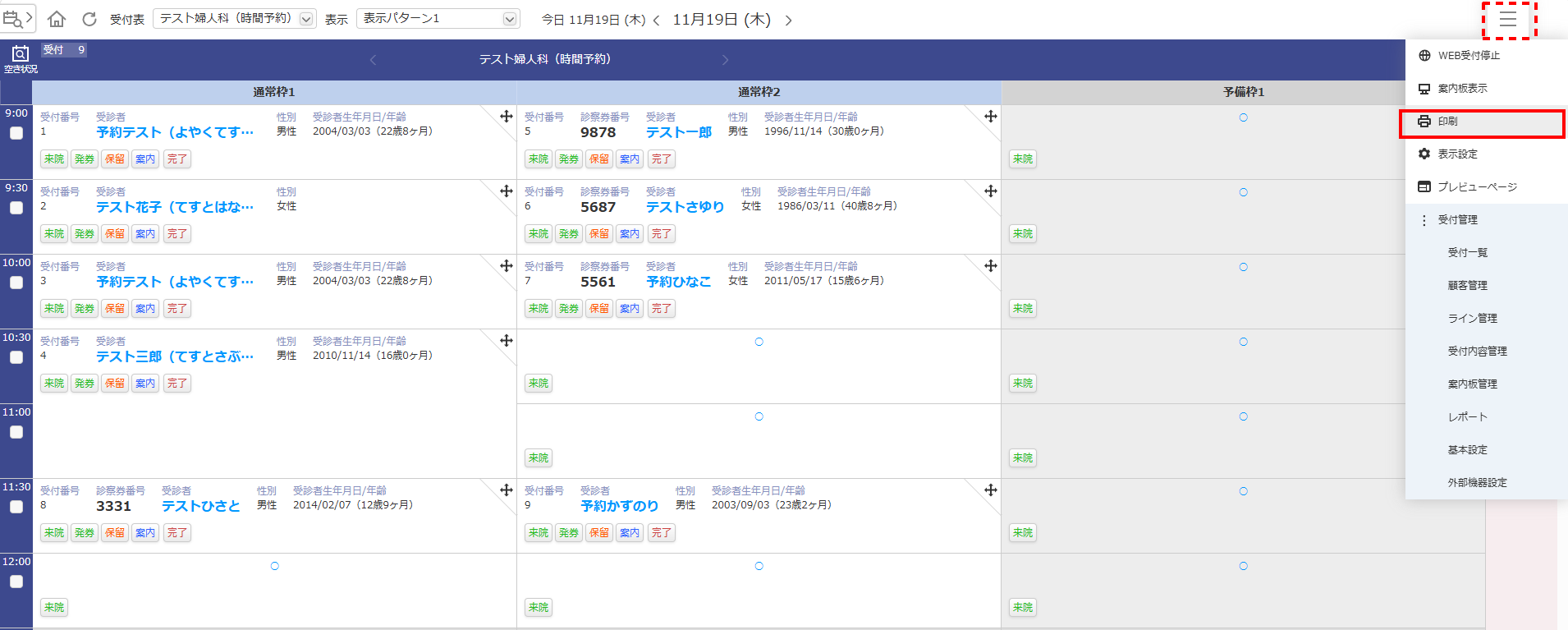
Step.1 スケジュール画面右上のメニューボタン(三本線)をクリック > 「印刷」をクリック
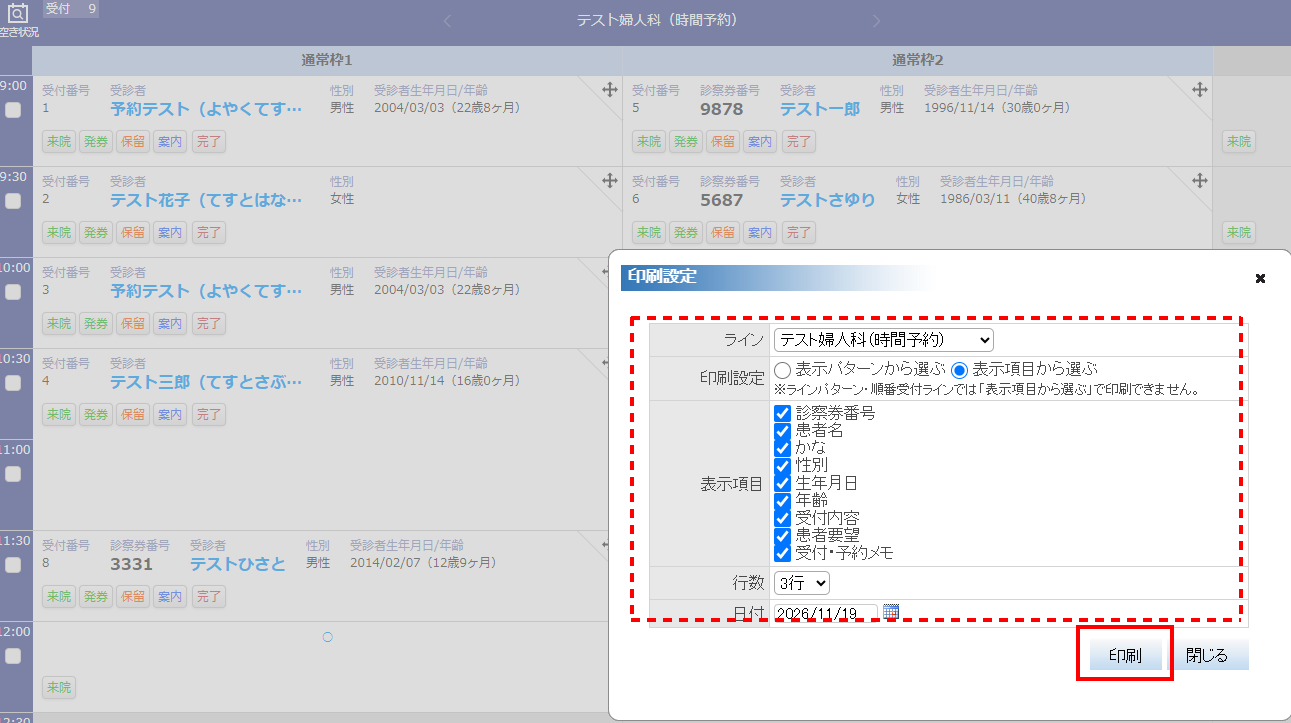
Step.2 表示された印刷設定画面で必要事項を選択 > 右下の「印刷」ボタンをクリック
- ライン:印刷するラインを選択
- 印刷設定:「表示パターンから選ぶ」または「表示項目から選ぶ」を選択
※ラインパターン・順番受付ラインでは「表示項目から選ぶ」で印刷できません。
※設定により印刷レイアウトが異なります。お好みのレイアウトを選択してください。 - 表示項目:印刷したい項目にチェック(診察券番号、患者名、かな、性別、生年月日、年齢、受付内容、患者要望、受付・予約メモ)
- 行数・日付:1枠あたりの行数と、印刷する日付を選択
印刷サンプル
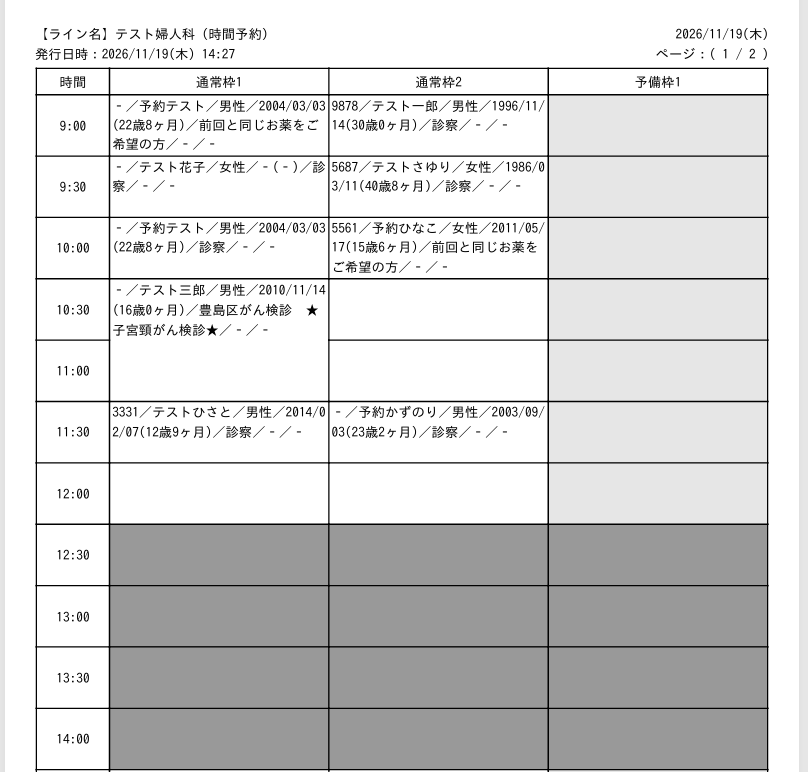
※翌日以降の予約も確認が必要な場合は、Step.2の「日付」を変更して日付ごとに印刷してください。