HPの更新はどのように依頼すればいいですか
ホームページの更新を弊社へご依頼する方法
ホームページの更新のご依頼は、下記の専用フォームからお受けしております。
更新依頼フォーム
https://mediweb.jp/docs/mcexp_form/index.html
ホームページの更新以外のお問い合わせは下記の運営サポートフォームよりお問い合わせください。
例)契約内容の確認・変更、メールの不具合についてなど
https://business.form-mailer.jp/fms/e0430b71289673
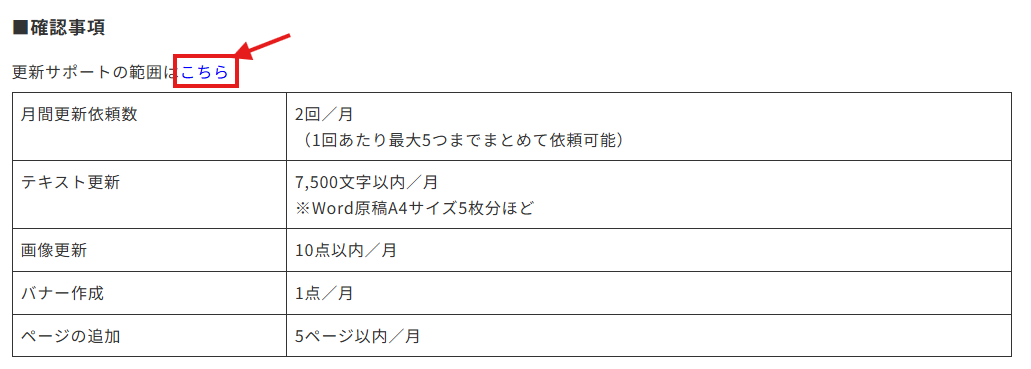
1. 月額サポート範囲内での更新依頼かの確認
まずは月額サポート内でのご依頼可能範囲をご確認ください。
更新依頼サポートの範囲は「こちら」をクリックすると、更新サポート範囲をご確認いただけます。
※更新したい内容が下記に収まらない場合はこちら
2. 基本情報の入力
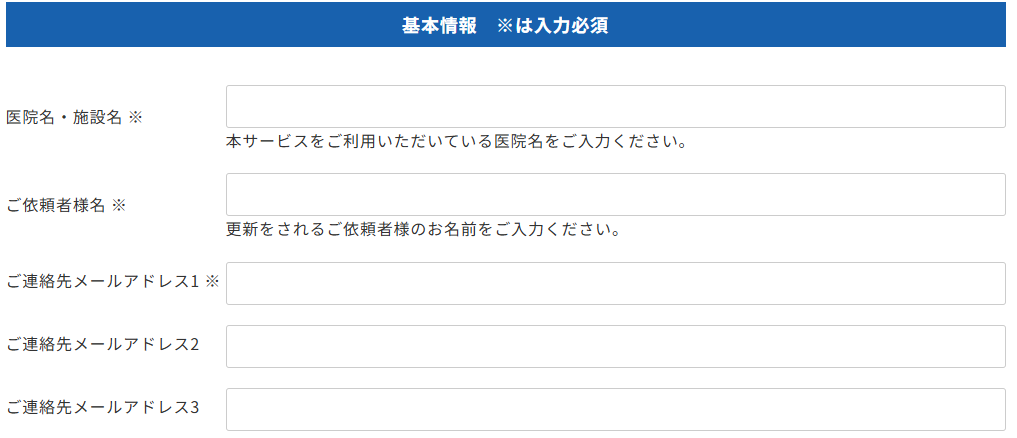
下記の項目を上から全て埋めてください。
<メールアドレスについて>
・ご連絡先メールアドレス1にご自身のメールアドレスをご入力ください。
・ここでご入力いただいたメールアドレスへ、確認・納品のご連絡をさせていただきます。
誤りのないようご注意ください。
・更新依頼をしたことを院内の他の方にもご共有したい場合は、ご連絡先メールアドレス2、3にご記入ください。
3. 修正・更新内容の入力
続いて、更新する詳細の入力に進みます。
①更新したいページのURL

更新ページURLでは、更新したいホームページ内、該当のページのURLを貼り付けます。トップページのURLではなく、該当のページのURLを記載いただくようお願いいたします。
例)料金表ページの更新であれば、料金表ページのURLを貼り付ける
URLの確認方法:
◆ パソコンの場合
①更新したいページをブラウザで開いてください。
(例:Google ChromeやEdgeなど)
②画面の上のほうにある「アドレスバー(URLが表示されている場所)」をご確認ください。
③表示されているURLをマウスでクリックすると、全体が選択されます。
④そのまま「右クリック」して「コピー」を選びます。
⑤コピーしたURLを、申請フォームの「更新ページURL」欄に貼り付けてください。
◆ スマートフォンの場合
①スマートフォンで、更新したいページを開きます。
②画面の上の方、またはブラウザの共有マークをタップします。
③「リンクのコピー」や「URLをコピー」などの項目を選んでください。
④コピーしたURLを、申請フォームの「更新したいページのURL」欄に貼り付けてください。
②更新内容
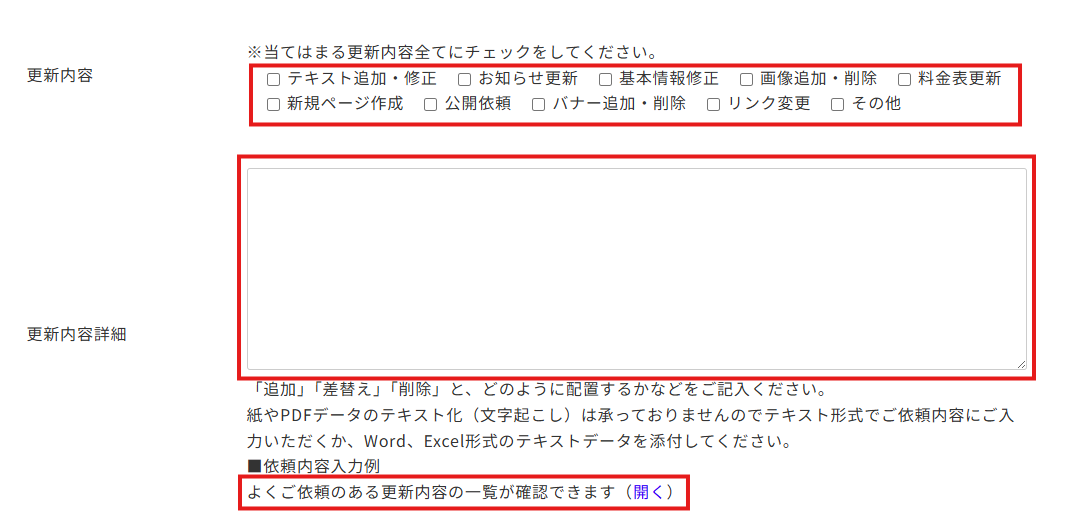
更新内容には、今回更新したい内容に当てはまる項目をご選択ください。
同じページ内に更新希望項目が複数ある場合は、当てはまる項目全てにチェックをしてください。
更新内容詳細に、上記で選択した項目の詳細をご記入ください。
更新内容詳細の書き方がご不明な場合は、画像下部の「依頼内容入力例」よりよくある更新内容の形式をコピー&ペーストいただけます。一から書くより楽ですので、ぜひご利用ください。
※更新内容詳細に記入いただけるのは2,000文字までです。文字数が多い場合はWord等の文書ファイルに内容をご記載のうえ添付いただけますと幸いです。
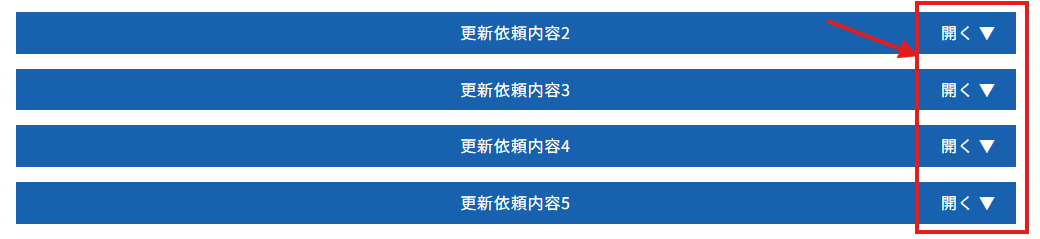
更新のご依頼は1度に5つまでまとめてご依頼いただけます。
追加で更新ご希望のページがある場合、下記「開く」ボタンをクリックして内容の追加をお願いいたします。
③反映希望日
依頼日から一週間以上先に依頼内容を反映したい場合は、反映希望日をご入力ください。土日祝や夏季休業、年末年始休業中の反映はできかねる旨、あらかじめご了承ください。

④削除希望日
更新した内容の削除を行う必要がある場合は、削除希望日をご指定ください。
例)休診のお知らせの表示を、休診日の翌日には削除したい、など

⑤EPARKクリニック・病院サイトの更新希望
EPARK病院・クリニックをご契約の医院様で、掲載ページの更新を同時にご希望の方は下記にチェックを入れてください。

4. 素材データの添付
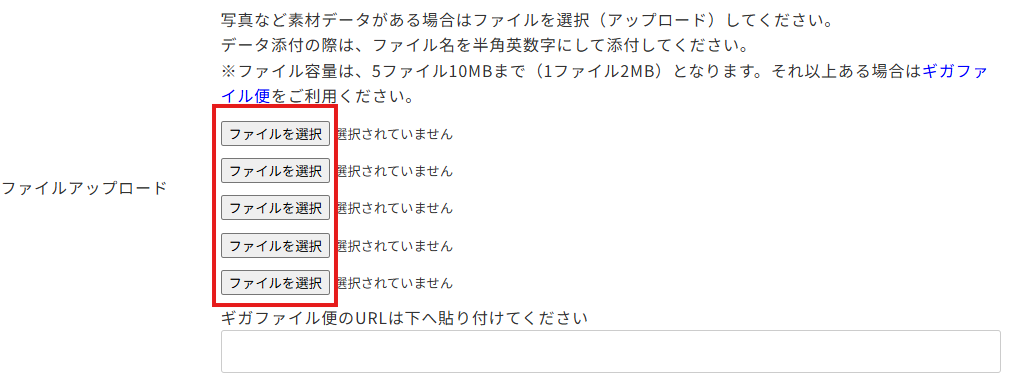
今回の更新に伴い、参考データや載せたい画像・バナーがある場合、「ファイルを選択」をクリックし、該当のファイルを添付してください。
素材データは最大5ファイル(1ファイル2MB、合計10MB以内)まで送ることができます。
ファイル数が多い場合はzip形式にして添付いただいても構いません。
また、画像データなどで容量が大きいファイルを添付したい場合は、ギガファイル便などのファイル送信サービスをご利用いただいても構いません。
お送りいただく画像が著作権に反していないかをご確認の上、チェックをしてください。

5. 納品方法のご確認
ご依頼内容をすぐに公開したい場合は「すぐに公開する」を、公開前にテストページでの確認をご希望する場合は「テストページの確認を希望する」を選択してください。
お知らせ・カレンダー・ブログ、その他一部では仕様上テスト確認ができない箇所がございます。あらかじめご了承ください。

6. 送信
全てのご入力が完了しましたら、入力内容の誤りや添付漏れがないかご確認ください。ご確認いただけましたら「入力内容を確認しました」の「はい」にチェックを入れます。

下記「個人情報について」をご確認いただき、問題がなければ「送信」ボタンを押して完了となります。
※稀に一時的なエラーで送信できない場合がございます。
その場合はご利用ブラウザの変更やキャッシュクリアをお試しください。
キャッシュクリアについてはこちら
その後の納期についてはこちら