管理画面ログインパスワードのリセット方法
ホームページ(WordPress)の管理画面にログインするパスワードを忘れてしまった場合は、ログイン画面から新しいパスワードを再設定できます。
再設定用のメールは、管理画面に登録されているメールアドレス宛に届きます。事前にそのメールを受信できる状態かご確認ください。
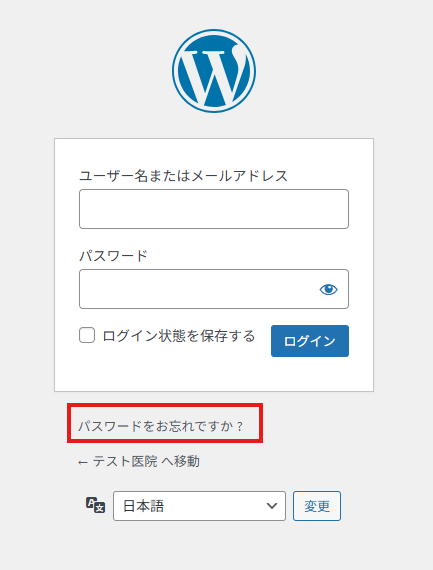
1.ログイン画面で「パスワードをお忘れですか?」をクリック
管理画面のログイン画面を開き、ログインボタンの下にある「パスワードをお忘れですか?」をクリックしてください。
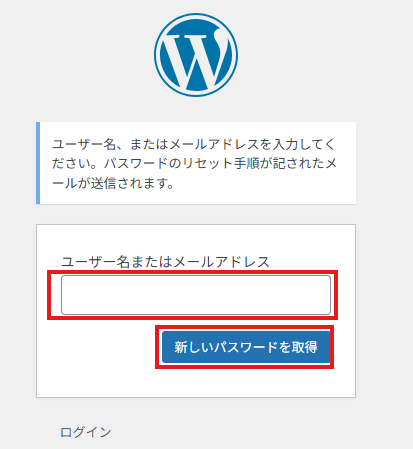
2.ユーザー名またはメールアドレスを入力
「ユーザー名またはメールアドレス」の欄に、管理画面にログインする際のユーザー名、または登録しているメールアドレスを入力し、「新しいパスワードを取得」をクリックしてください。
3.届いたメールのリンクをクリック
登録メールアドレス宛に「[サイト名]パスワードのリセット」という件名のメールが届きます。
メール本文に記載されているリンク(URL)をクリックしてください。
※リンクには有効期限があります(通常24時間)。期限が切れた場合は、手順1からやり直してください。
4.新しいパスワードを設定
新しいパスワードの入力画面が表示されます。自動で表示されたパスワードをそのまま使うか、任意のパスワードに書き換えて、「パスワードを保存」をクリックしてください。
※第三者に推測されにくいよう、英大文字・小文字・数字・記号を組み合わせた長めのパスワードをおすすめします。
※設定したパスワードは忘れないよう、安全な方法で控えておいてください。
5.新しいパスワードでログイン
「パスワードをリセットしました。」と表示されたら完了です。「ログイン」をクリックし、新しいパスワードでログインしてください。
メールが届かない場合
- 迷惑メールフォルダ・プロモーションフォルダに振り分けられていないかご確認ください。
- 入力したユーザー名・メールアドレスに誤りがないかご確認ください。
登録しているメールアドレスがわからない、または退職者のアドレスなどで受信できない場合は、下記のフォームよりお問い合わせください。
https://business.form-mailer.jp/fms/e0430b71289673